








HƯỚNG DẪN CÀI ĐẶT SIM DU LỊCH (SIM DATA) CHO ĐIỆN THOẠI
HƯỚNG DẪN CÀI ĐẶT SIM DU LỊCH (SIM DATA) CHO ĐIỆN THOẠI :
- HƯỚNG DẪN CÀI ĐẶT SIM DATA CHO ĐIỆN THOẠI ANDROID
Bật Chuyển vùng dữ liệu (Data Roaming)
Lắp SIM vào điện thoại và bật chức năng [Chuyển vùng dữ liệu] sau khi đến nơi. Bạn có thể truy cập Internet sau vài phút.
Vào mục Cài đặt (Setting) > Kết nối (Connections) > Các mạng di động (Mobile Network) > Bật Chuyển vùng dữ liệu (Data Roaming)
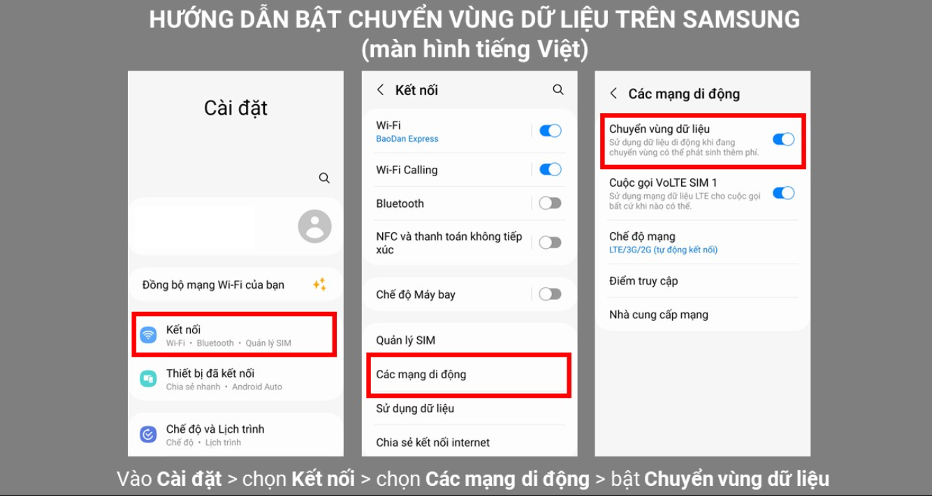
*Lưu ý: Vào Kết nối > Quản lý sim > Các sim ưu tiên > chọn sim Du lịch là sim sử dụng dữ liệu di động
- HƯỚNG DẪN CÀI ĐẶT SIM DATA CHO ĐIỆN THOẠI IOS
Bật Chuyển vùng dữ liệu (Data Roaming)
- Đối với iPhone có 1 SIM trong máy
Lắp SIM vào điện thoại và bật chức năng [Chuyển vùng dữ liệu] sau khi đến nơi. Bạn có thể truy cập Internet sau vài phút.
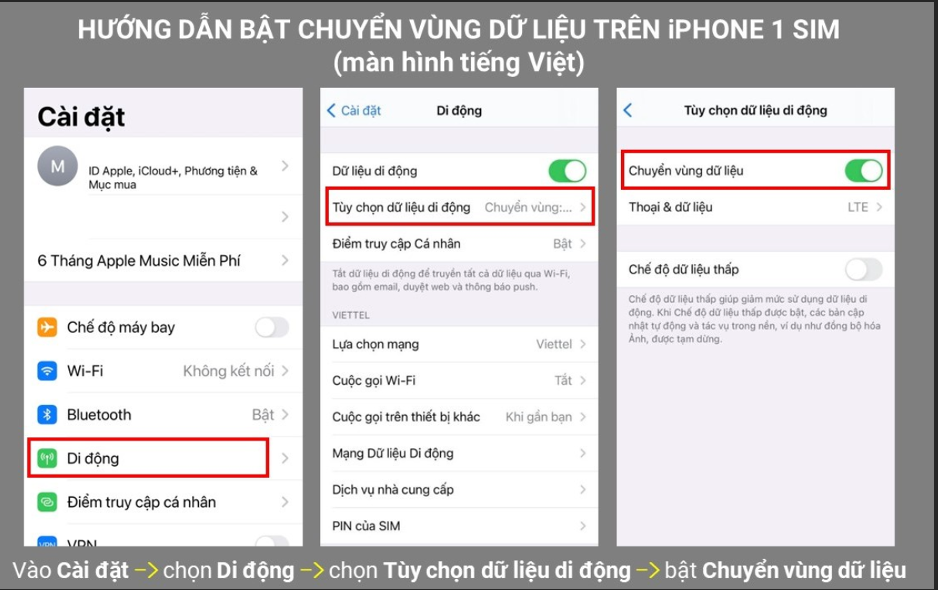
Vào mục Cài đặt (Setting) > Di Động (Cellular) > Tùy chọn dữ liệu di động (Cellular Data Options) > Bật Chuyển vùng dữ liệu (Data Roaming)
- Đối với iPhone có 2 SIM trong máy
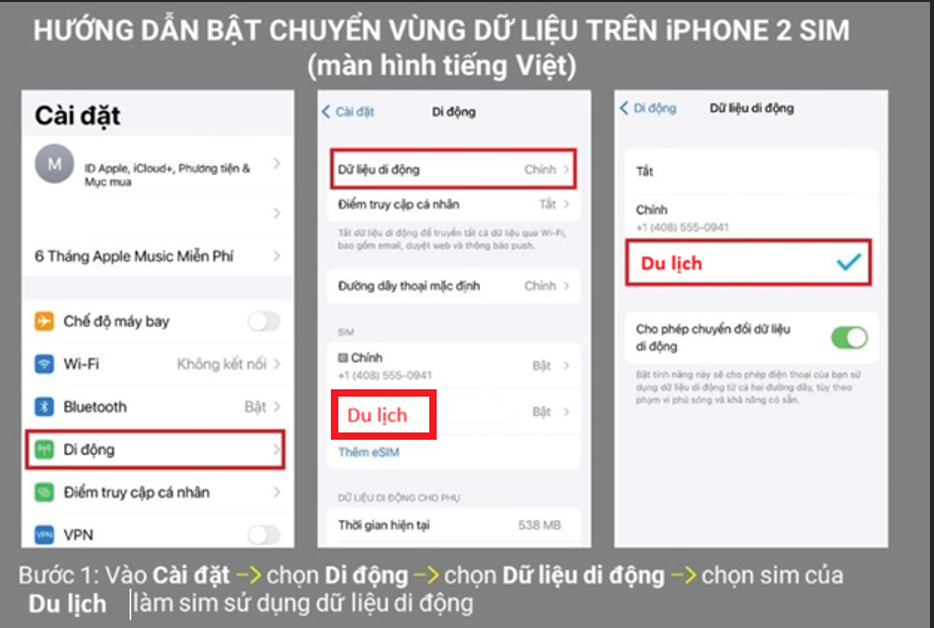
Vào mục Cài đặt (Setting) > Chọn Di Động (Cellular) > Chọn Dữ liệu di động (Cellular Data) > Chọn Du lịch là sim dùng Dữ liệu di động.
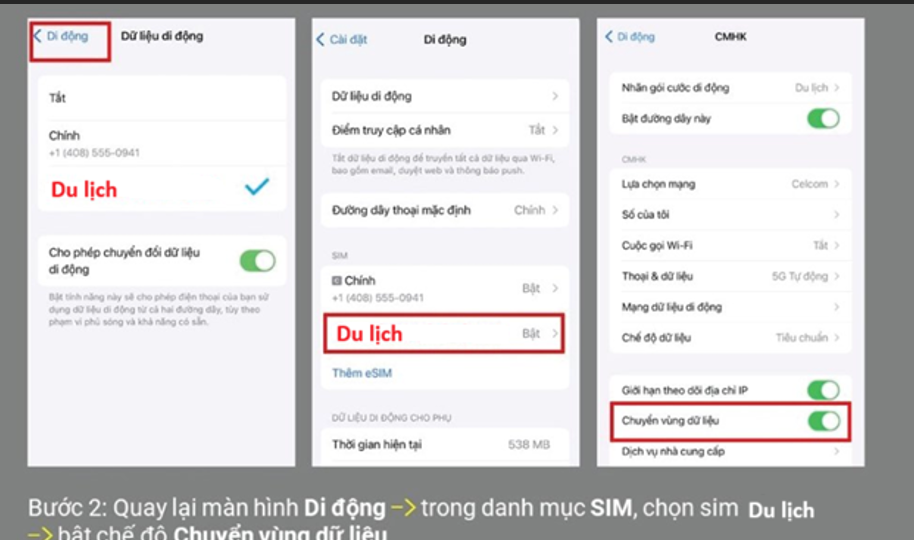
Quay lại màn hình Di Động (Cellular) > Chọn Du lịch tại mục SIM > Bật Chuyển vùng dữ liệu (Data Roaming)